Instalar
Por favor sigue el manual de instalación paso a paso.
Primer uso
Localizar y acceder a la herramienta
Puedes abrir la herramienta desde la barra de herramientas del navegador. Para hacer esto, haz clic en el botón “Rompecabezas” en la esquina superior derecha de tu navegador. Opcionalmente, puedes “Fijar” el ícono para mantenerlo visible en todo momento.
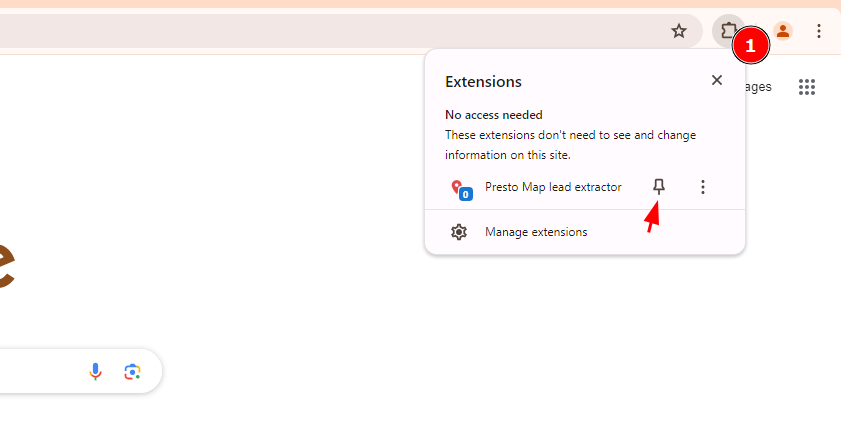
Vista general del popup de Presto y elementos clave
El popup de Presto contiene los siguientes elementos:
- Número de perfiles de negocio recopilados: Muestra 0 porque aún no has usado la herramienta en Google Maps.
- Formato de salida: Selecciona CSV o Excel.
- El botón “Descargar registros” se activa si se encuentran perfiles de negocio.
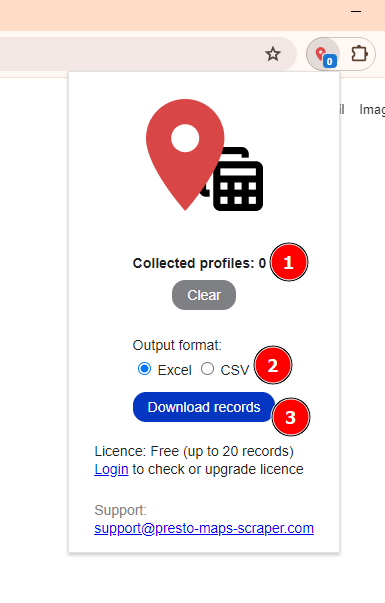
Extraer perfiles de negocio en Google Maps
Para extraer perfiles de negocio desde Google Maps, sigue estos pasos:
- Ve a Google Maps.
- Busca algo, por ejemplo, “Restaurantes en San Francisco”.
- Abre el popup para ver el número actualizado de perfiles de negocio.
- Descarga los perfiles encontrados usando el botón “Descargar registros”.
- El número de perfiles encontrados también se muestra en la barra de herramientas del navegador.
¡Continúa desplazándote por los perfiles de negocio, ajusta la ubicación de tu mapa y cambia tu consulta para encontrar más perfiles!
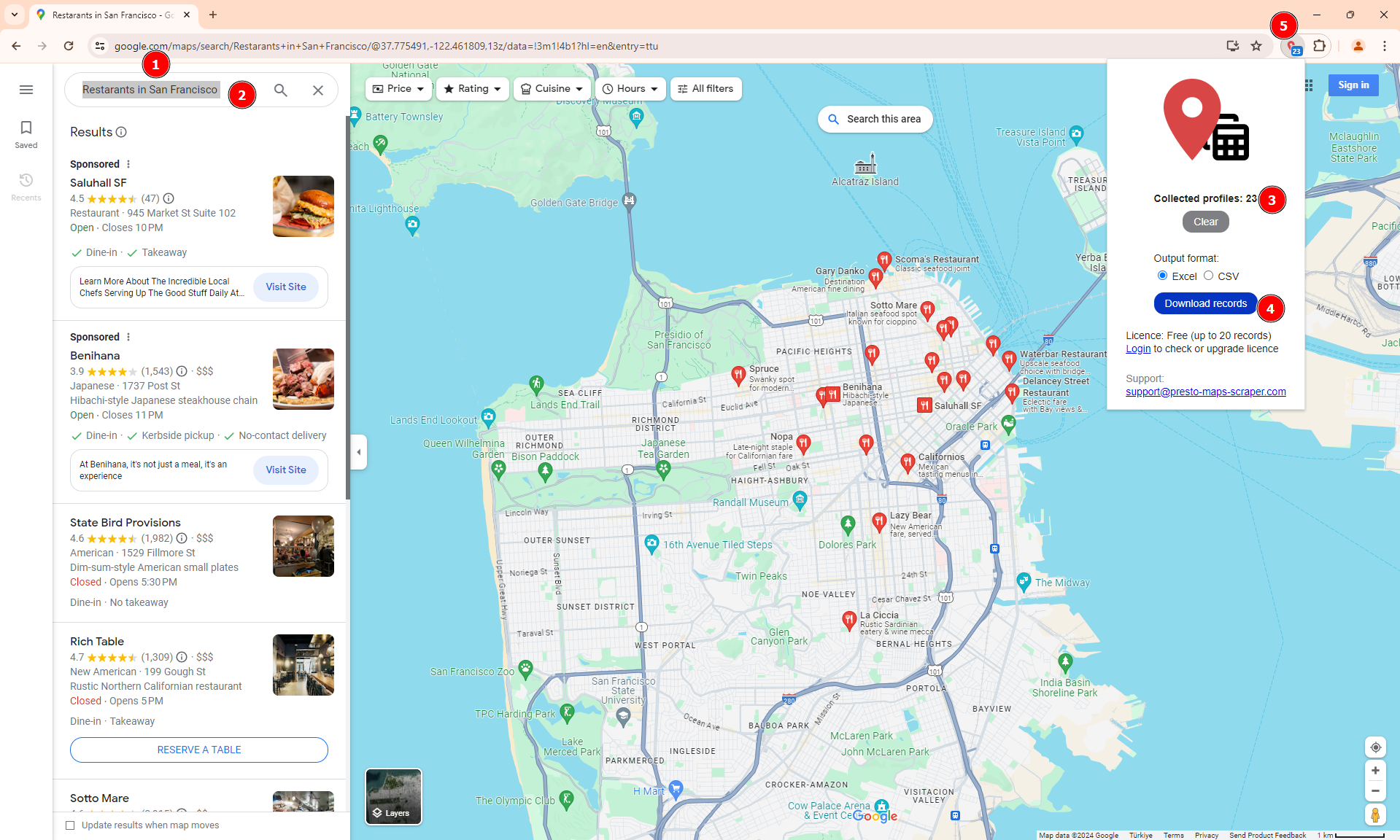
Extraer perfiles de negocio en Bing Maps
Para extraer perfiles de negocio desde Bing Maps:
- Abre Bing Maps
- Busca algo, por ejemplo “Restaurantes en San Francisco”.
- Abre el popup para ver el número actualizado de perfiles de negocio.
- Descarga los perfiles encontrados usando el botón “Descargar registros”.
- El número de perfiles encontrados también se muestra en la barra de herramientas del navegador.
¡Continúa desplazándote por los perfiles de negocio, ajusta la ubicación de tu mapa y cambia tu consulta para encontrar más perfiles!
Actualizar a Premium
En el plan gratuito, la función de descarga está limitada a los 40 registros más recientes.
Para comprar el plan premium, sigue estos pasos:
- Inicia sesión en tu cuenta.
- Localiza el enlace “Actualizar” en el popup.
- Procede con el proceso de pago.
- Las funciones premium se activarán en unos minutos.
Solución de problemas
Si la herramienta no funciona y no extrae resultados de Google Maps, intenta cerrar sesión en tu cuenta de Google para hacer la sesión de Google Maps anónima. Si esto resuelve el problema, sigue estos pasos para usarla permanentemente en modo Incógnito en el navegador Chrome o en dispositivos ChromeOS:
- Abre una nueva ventana de Incógnito y ve a chrome://extensions.
- Encuentra la extensión que deseas usar en modo Incógnito.
- Haz clic en “Detalles.”
- Activa “Permitir en modo Incógnito.”
- Usa la extensión en modo Incógnito para que tu cuenta de Google no te impida extraer los datos.