Installation
Veuillez suivre le manuel d’installation étape par étape.
Première utilisation
Localiser et Accéder à l’Outil
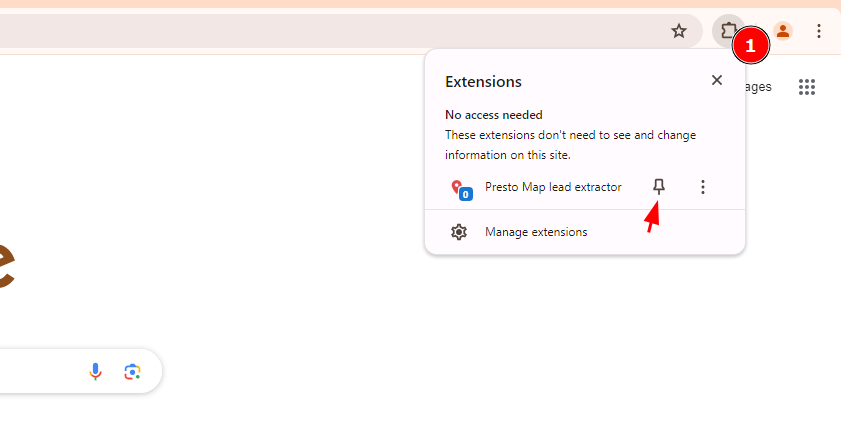
Vous pouvez ouvrir l’outil depuis la barre d’outils du navigateur. Pour ce faire, cliquez sur le bouton “Puzzle” dans le coin supérieur droit de votre navigateur. En option, vous pouvez “Épingler” l’icône pour la garder visible en permanence.
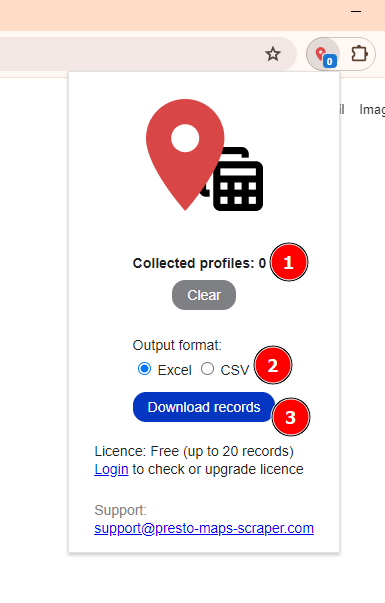
Aperçu de la Popup de Presto et Éléments Clés
La popup de Presto contient les éléments suivants :
- Nombre de profils d’entreprises collectés : Il affiche 0 car vous n’avez pas encore utilisé l’outil sur Google Maps.
- Format de sortie : Sélectionnez CSV ou Excel.
- Le bouton “Télécharger les enregistrements” devient actif s’il y a des profils d’entreprises trouvés.
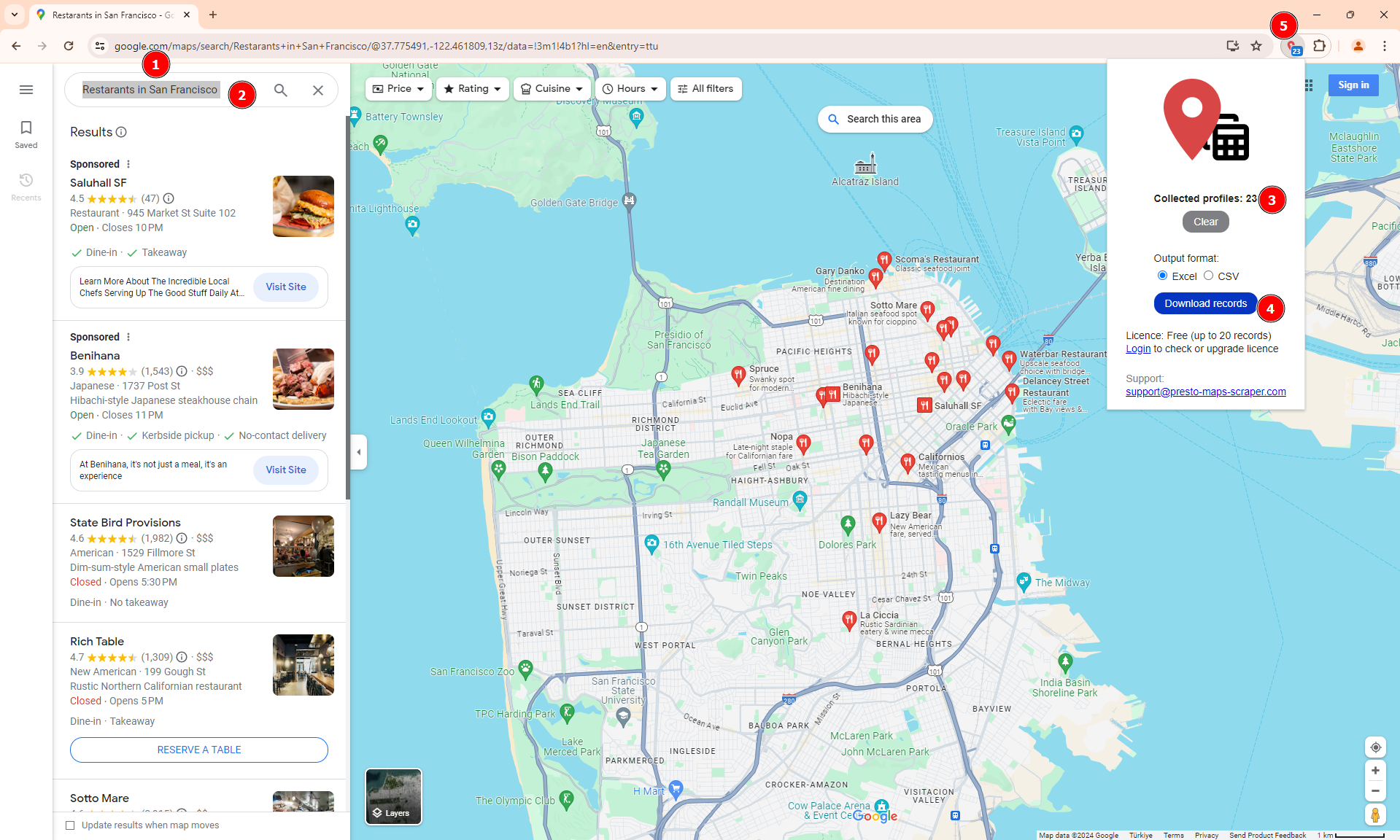
Extraction de Profils d’Entreprises sur Google Maps
Pour extraire des profils d’entreprises depuis Google Maps, suivez ces étapes :
- Allez sur Google Maps.
- Recherchez quelque chose, par exemple, “Restaurants à San Francisco”.
- Ouvrez la popup pour voir le nombre mis à jour de profils d’entreprises.
- Téléchargez les profils trouvés en utilisant le bouton “Télécharger les enregistrements”.
- Le nombre de profils trouvés est également affiché dans la barre d’outils du navigateur.
Continuez à faire défiler les profils d’entreprises, ajustez l’emplacement de votre carte et changez votre requête pour trouver plus de profils !
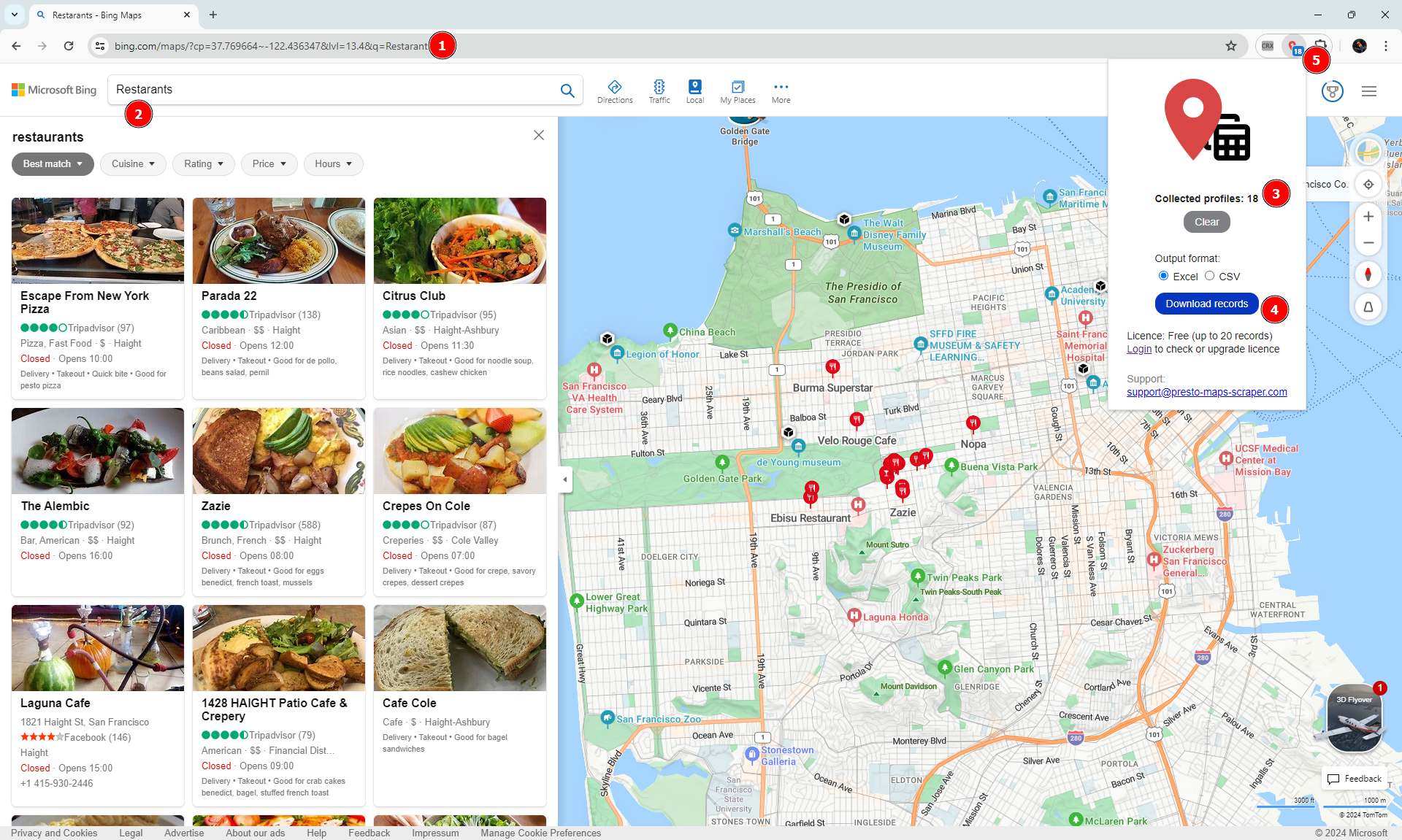
Extraction de Profils d’Entreprises sur Bing Maps
Pour extraire des profils d’entreprises depuis Bing Maps :
- Ouvrez Bing Maps
- Recherchez quelque chose, par exemple “Restaurants à San Francisco”.
- Ouvrez la popup pour voir le nombre mis à jour de profils d’entreprises.
- Téléchargez les profils trouvés en utilisant le bouton “Télécharger les enregistrements”.
- Le nombre de profils trouvés est également affiché dans la barre d’outils du navigateur.
Continuez à faire défiler les profils d’entreprises, ajustez l’emplacement de votre carte et changez votre requête pour trouver plus de profils !
Passage à la Version Premium
Sur un forfait gratuit, la fonction de téléchargement est limitée aux 40 enregistrements les plus récents.
Pour acheter le forfait premium, suivez ces étapes :
- Connectez-vous à votre compte.
- Localisez le lien “Upgrade” dans la popup.
- Procédez au processus de paiement.
- Les fonctionnalités premium seront activées dans quelques minutes.
Dépannage
Si l’outil ne fonctionne pas et n’extrait pas les résultats de Google Maps, essayez de vous déconnecter de votre compte Google pour rendre la session Google Maps anonyme. Si cela résout le problème, suivez ces étapes pour l’utiliser en permanence en mode Incognito dans le navigateur Chrome ou sur les appareils ChromeOS :
- Ouvrez une nouvelle fenêtre Incognito et allez sur chrome://extensions.
- Trouvez l’extension que vous souhaitez utiliser en mode Incognito.
- Cliquez sur “Détails”.
- Activez “Autoriser en mode Incognito”.
- Utilisez l’extension en mode Incognito afin que votre compte Google ne vous empêche pas d’extraire les données.