Installa
Si prega di seguire il manuale di installazione passo-passo.
Primo utilizzo
Localizzare e Accedere allo Strumento
Puoi aprire lo strumento dalla barra degli strumenti del browser. Per farlo, fai clic sul pulsante “Puzzle” nell’angolo in alto a destra del tuo browser. Opzionalmente, puoi “Fissare” l’icona per mantenerla visibile in ogni momento.
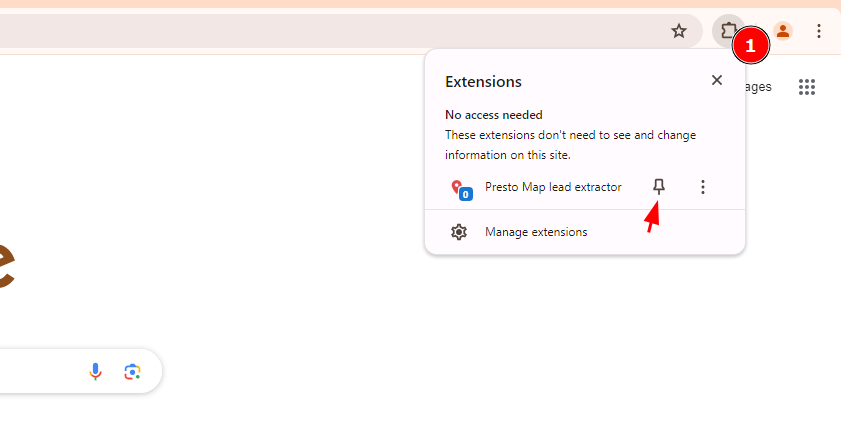
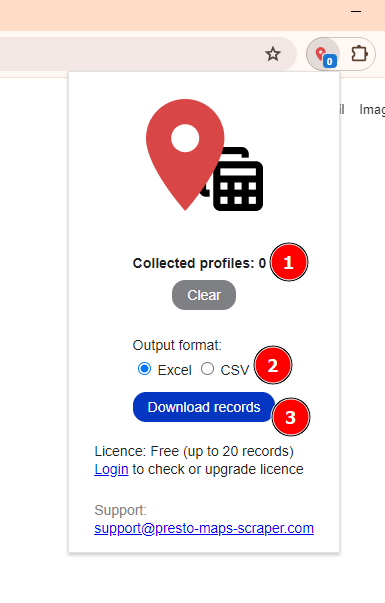
Panoramica del Popup di Presto e Elementi Chiave
Il popup di Presto contiene i seguenti elementi:
- Numero di profili aziendali raccolti: Mostra 0 perché non hai ancora usato lo strumento su Google Maps.
- Formato di output: Seleziona CSV o Excel.
- Il pulsante “Download records” diventa attivo se ci sono profili aziendali trovati.
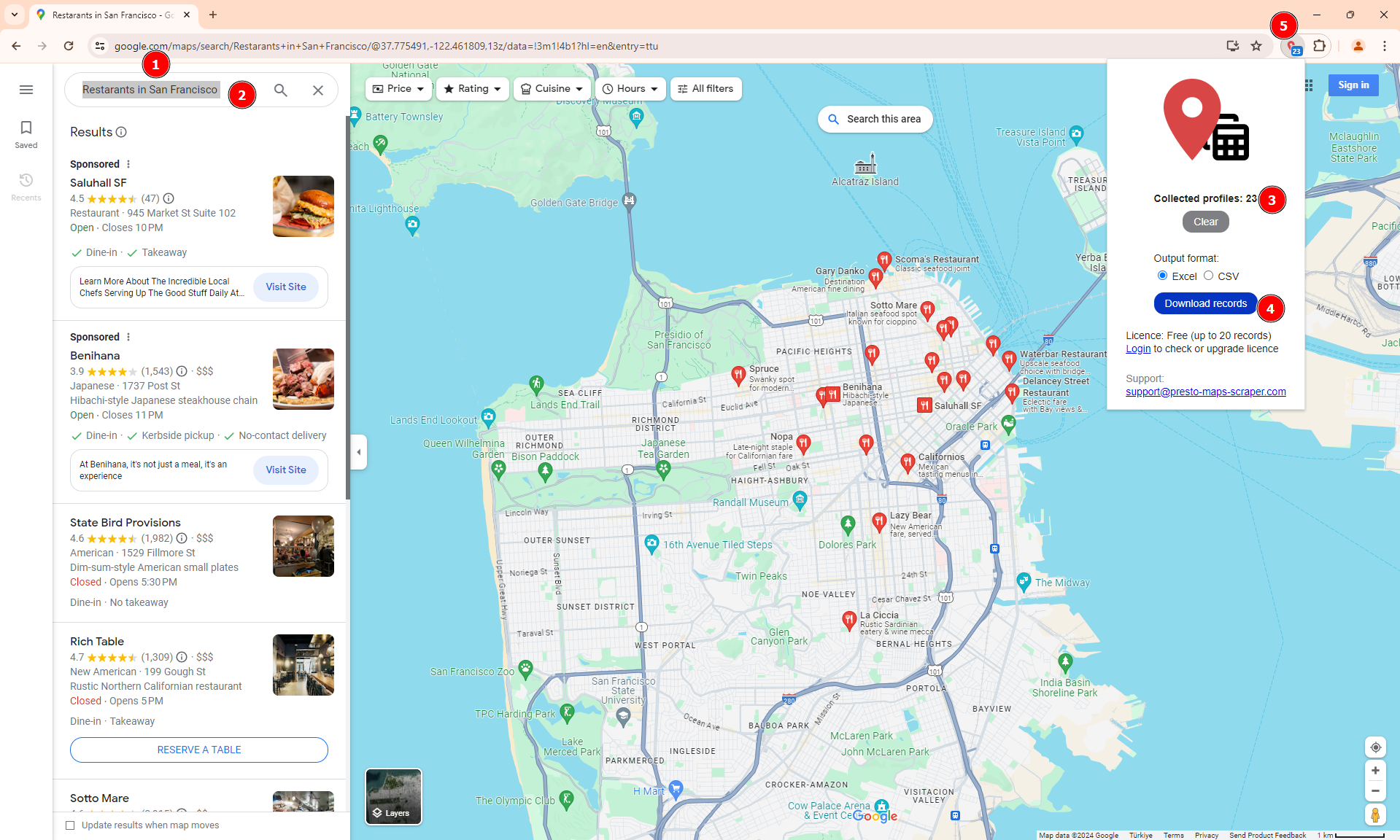
Estrarre Profili Aziendali su Google Maps
Per estrarre profili aziendali da Google Maps, segui questi passaggi:
- Vai su Google Maps.
- Cerca qualcosa, ad es., “Ristoranti a San Francisco”.
- Apri il popup per visualizzare il numero aggiornato di profili aziendali.
- Scarica i profili trovati usando il pulsante “Download records”.
- Il numero di profili trovati è visualizzato anche nella barra degli strumenti del browser.
Continua a scorrere tra i profili aziendali, regola la posizione della mappa e cambia la tua query per trovare più profili!
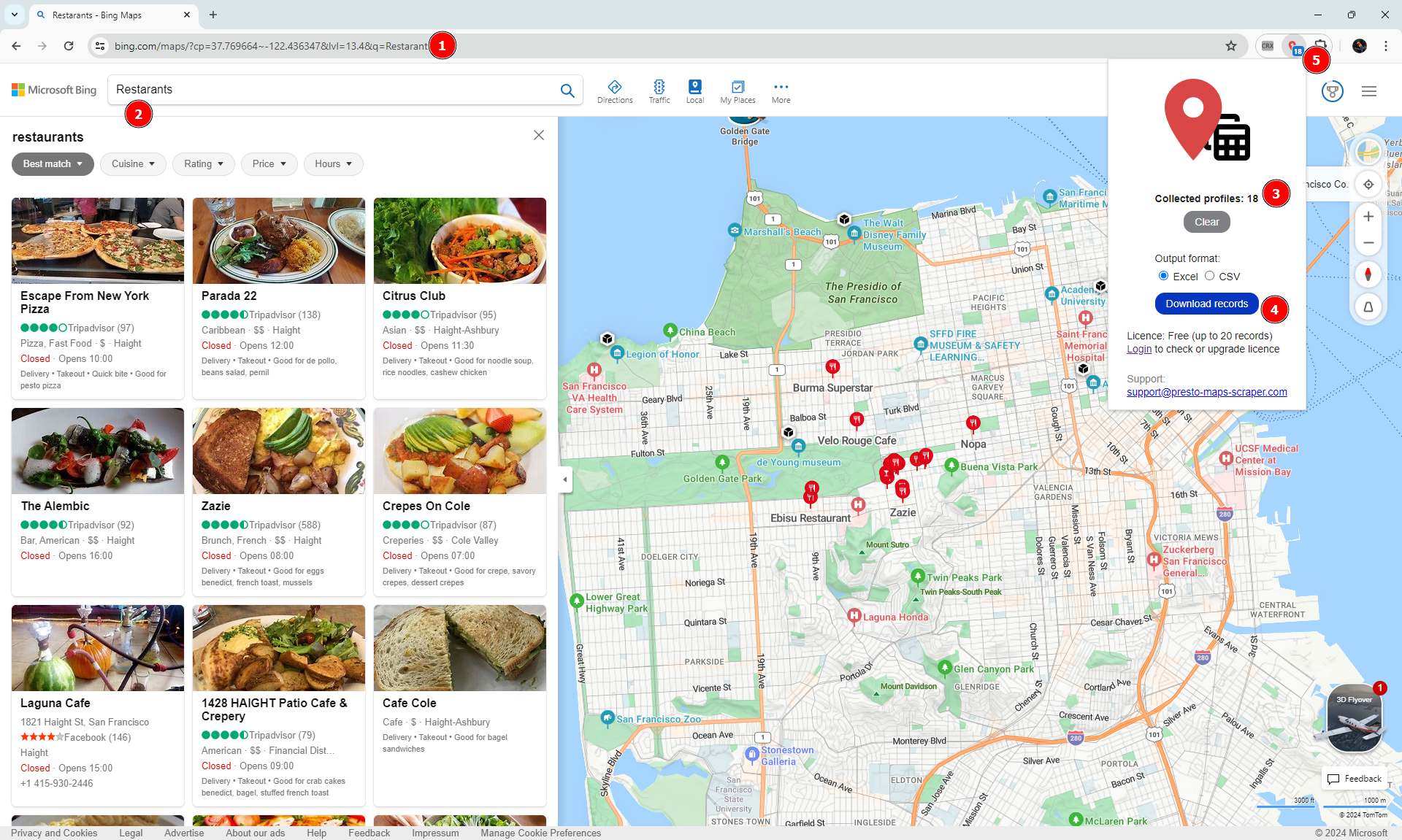
Estrarre Profili Aziendali su Bing Maps
Per estrarre profili aziendali da Bing Maps:
- Apri Bing Maps
- Cerca qualcosa, ad es. “Ristoranti a San Francisco”.
- Apri il popup per visualizzare il numero aggiornato di profili aziendali.
- Scarica i profili trovati usando il pulsante “Download records”.
- Il numero di profili trovati è visualizzato anche nella barra degli strumenti del browser.
Continua a scorrere tra i profili aziendali, regola la posizione della mappa e cambia la tua query per trovare più profili!
Aggiornamento a Premium
Nel piano gratuito, la funzione di download è limitata ai 40 record più recenti.
Per acquistare il piano premium, segui questi passaggi:
- Accedi al tuo account.
- Individua il link “Upgrade” nel popup.
- Procedi con il processo di pagamento.
- Le funzionalità premium saranno attivate entro pochi minuti.
Risoluzione dei problemi
Se lo strumento non funziona e non estrae risultati da Google Maps, prova a disconnetterti dal tuo account Google per rendere anonima la sessione di Google Maps. Se questo risolve il problema, segui questi passaggi per usarlo permanentemente in modalità Incognito nel browser Chrome o sui dispositivi ChromeOS:
- Apri una nuova finestra Incognito e vai su chrome://extensions.
- Trova l’estensione che vuoi usare in modalità Incognito.
- Fai clic su “Dettagli”.
- Attiva “Consenti in incognito”.
- Usa l’estensione in modalità Incognito in modo che il tuo account Google non ti impedisca di estrarre i dati.