Installeren
Volg alstublieft de stap-voor-stap installatiehandleiding.
Eerste gebruik
De tool vinden en openen
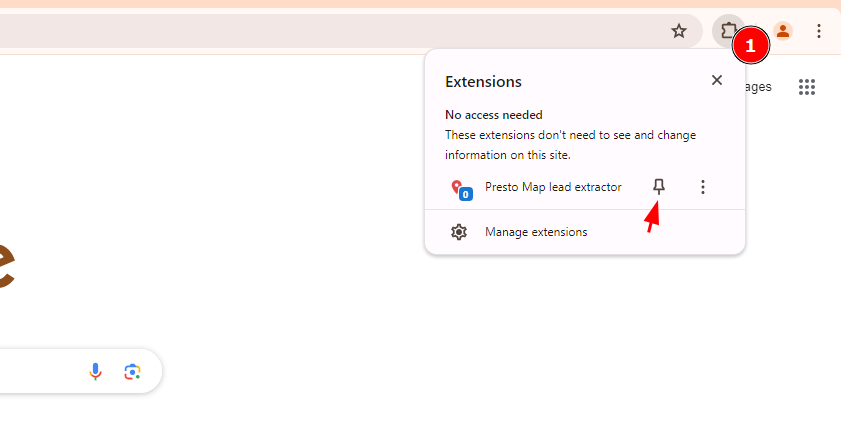
U kunt de tool openen vanuit de werkbalk van de browser. Klik hiervoor op de “Puzzel” knop in de rechterbovenhoek van uw browser. Optioneel kunt u het pictogram “Vastmaken” om het altijd zichtbaar te houden.
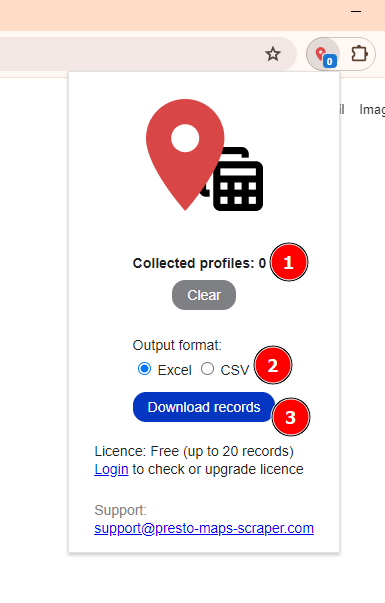
Overzicht van Presto’s popup en belangrijkste elementen
Presto’s popup bevat de volgende elementen:
- Aantal verzamelde bedrijfsprofielen: Het toont 0 omdat u de tool nog niet op Google Maps hebt gebruikt.
- Uitvoerformaat: Selecteer CSV of Excel.
- De knop “Records downloaden” wordt actief als er bedrijfsprofielen zijn gevonden.
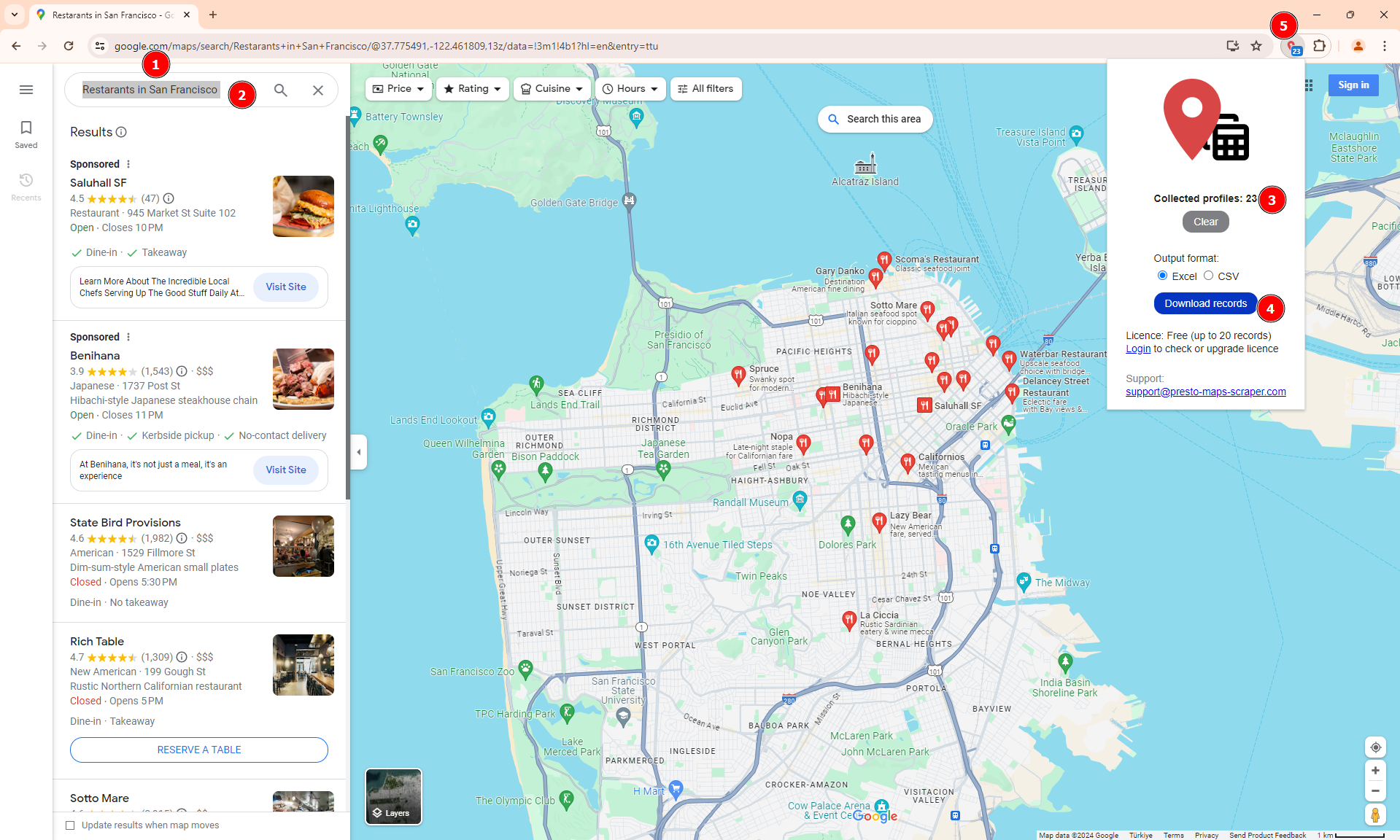
Bedrijfsprofielen scrapen op Google Maps
Om bedrijfsprofielen van Google Maps te scrapen, volgt u deze stappen:
- Ga naar Google Maps.
- Zoek naar iets, bijv. “Restaurants in San Francisco”.
- Open de popup om het bijgewerkte aantal bedrijfsprofielen te bekijken.
- Download de gevonden profielen met de knop “Records downloaden”.
- Het aantal gevonden profielen wordt ook weergegeven in de werkbalk van de browser.
Blijf scrollen door bedrijfsprofielen, pas uw kaartlocatie aan en wijzig uw zoekopdracht om meer profielen te vinden!
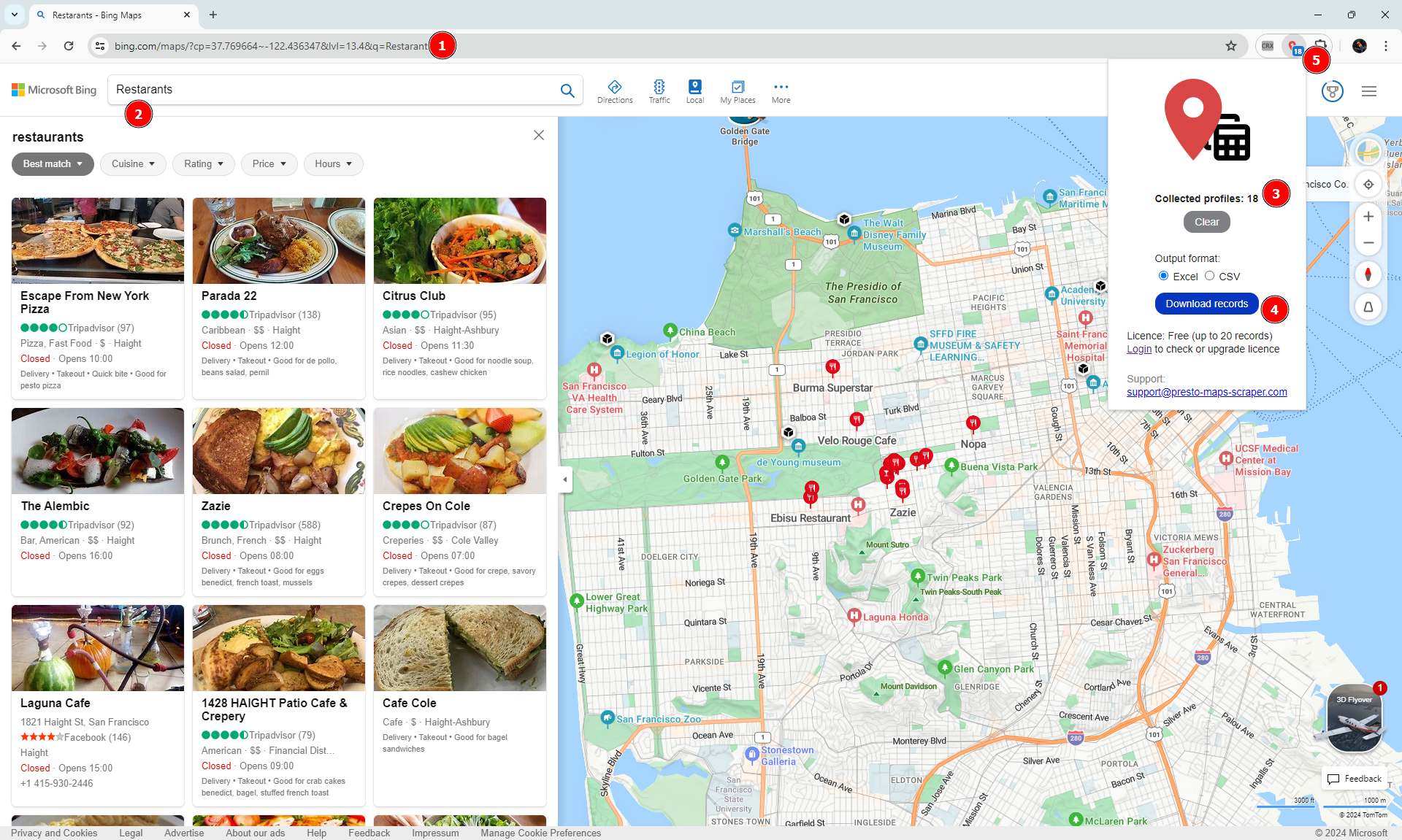
Bedrijfsprofielen scrapen op Bing Maps
Om bedrijfsprofielen van Bing Maps te scrapen:
- Open Bing Maps
- Zoek naar iets, bijv. “Restaurants in San Francisco”.
- Open de popup om het bijgewerkte aantal bedrijfsprofielen te bekijken.
- Download de gevonden profielen met de knop “Records downloaden”.
- Het aantal gevonden profielen wordt ook weergegeven in de werkbalk van de browser.
Blijf scrollen door bedrijfsprofielen, pas uw kaartlocatie aan en wijzig uw zoekopdracht om meer profielen te vinden!
Upgraden naar Premium
Op een gratis plan is de downloadfunctie beperkt tot de meest recente 40 records.
Om het premium-plan te kopen, volgt u deze stappen:
- Log in op uw account.
- Zoek de “Upgrade” link in de popup.
- Ga verder met het betalingsproces.
- De premium-functies worden binnen enkele minuten geactiveerd.
Probleemoplossing
Als de tool niet werkt en geen resultaten van Google Maps scraped, probeer dan uit te loggen bij uw Google-account om de Google Maps-sessie anoniem te maken. Als dit het probleem oplost, volg dan deze stappen om het permanent te gebruiken in de Incognito-modus in de Chrome-browser of op ChromeOS-apparaten:
- Open een nieuw Incognito-venster en ga naar chrome://extensions.
- Zoek de extensie die u in de Incognito-modus wilt gebruiken.
- Klik op “Details.”
- Zet “Toestaan in Incognito” aan.
- Gebruik de extensie in de Incognito-modus zodat uw Google-account u niet verhindert de gegevens te scrapen.